
الوصف
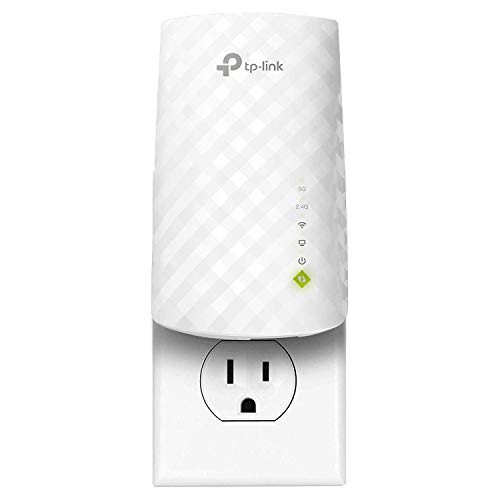
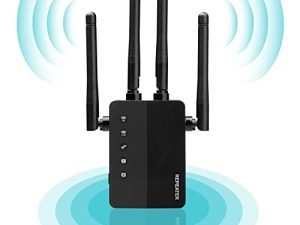
موسع نطاق واي فاي TP-Link AC750 – – المميزات والأسعار في السعودية :
موسع نطاق واي فاي TP-Link AC750 – تحكم ثنائي النطاق في السحاب حتى 750 ميجابت في الثانية ، مكرر إعداد زر واحد ، معزز الإنترنت ، نقطة الوصول للمنزل الذكي وأجهزة أليكسا (RE220) (متجدد)
ابعاد المنتج
4.33 × 2.59 × 2.2 بوصة
وزن السلعة
7 أونصات
الصانع
تي بي لينك
ASIN
B07Z9PVCCB
تم إيقاف إنتاجه من قبل الشركة المصنعة
لا
تاريخ متاح الأولى
18 أكتوبر 2019
فيديو اختبار المنتج – موسع نطاق واي فاي TP-Link AC750 – :
نقاط قوة المنتج :
أسئلة و أجوبة – موسع نطاق واي فاي TP-Link AC750 – :
المواصفات التقنية – موسع نطاق واي فاي TP-Link AC750 – :
نصائح قبل الشراء :
-
الضمان :
تحقق من مدة الضمان وكذلك الأعطال التي يغطيها. هل هو كامل أم محدود ؟ ما الذي يتضمنه الضمان (الأجزاء أو الإصلاحات أو كليهما) ؟
-
التوصيل :
هل التوصيل مجاني ؟ وكم من الوقت يستغرق التسليم (وقت التسليم)
-
إثبات الشراء :
هل المتجر يعطيك فاتورة ؟
-
خدمة ما بعد البيع :
هل لديهم خدمة ما بعد البيع للحصول على معلومات حول التثبيت و التشغيل (تعليمات للاستخدام). أيضًا في حالة وجود مشكلة، هل البائع هو من يتولى المسؤولية أم يجب عليك الاتصال بالشركة المصنعة أو المورد بنفسك.
_____________________________
B. G (عميل موَثَّق) –
تأكد من أن جهاز توجيه الإنترنت الخاص بك ليس “ممزوجًا” قبل التثبيت – أعتقد أن “دليل التثبيت السريع” يجب أن يأتي مع “خطوة مسبقة” قبل اتباع تعليمات التثبيت. تحتاج إلى الاتصال بمزود الإنترنت الخاص بك لتحديد ما إذا كان جهاز التوجيه الخاص بك “ممزوجًا”. إذا كان جهاز التوجيه الخاص بك يحتوي على 2.4 جيجاهرتز و 5 جيجاهرتز وكلاهما يستخدم نفس اسم Wi-Fi وكلمة المرور ، فأنت بحاجة إلى فصل 2.4 جيجاهرتز للسماح بالاتصال بموسع النطاق هذا. استغرق الأمر عدة ساعات مع المكالمات (بما في ذلك أوقات الانتظار) إلى مزود الإنترنت الخاص بي ودعم TP-Link لحل هذه المشكلة أخيرًا حتى يعمل “الموسع”. في البداية استخدمت “وظيفة الدردشة” لدعم TP-Link وكانت هذه أيضًا عملية شاقة. يبدو أن ممثل الدعم يجيب على العديد من الدردشات في نفس الوقت ، لذا سأجيب على سؤال ثم انتظر 2-5 دقائق للرد. استغرق هذا ما يقرب من نصف ساعة حتى وصلنا إلى المشكلة “الممزوجة” التي تتطلب حلًا أولاً. (أوصيك بالاتصال بدعم TP-Link بدلاً من استخدام وظيفة الدردشة إذا كان لديك جهاز توجيه “مدمج”.) بمجرد أن قام مزود الإنترنت الخاص بي بفصل إعداد 2.4 جيجا هرتز ، كان من السهل إعداد “الموسع”. بالنسبة للمنتج نفسه ، فقد وسع نطاق الإنترنت اللاسلكي الخاص بي ليشمل غرفة نومي الخلفية ، ولكن قليلاً فقط. لدي على الأقل الحد الأدنى للمقدار (نقطة واحدة ، وليس “موجتان” أو ثلاث “موجات”) ، ولكنه أفضل من عدم وجود شبكة لاسلكية على الإطلاق. حاولت نقل “الموسع” إلى مسافة 10 أقدام أخرى بالقرب من الردهة ، لكن ذلك كان خارج النطاق الذي يمكن أن يتصل به “الموسع” بجهاز التوجيه الخاص بي. ومع ذلك ، مقابل 20 دولارًا ، فإنه يوفر لاسلكيًا للغرفة الخلفية ، لكن عملية التثبيت لم تكن “سريعة”.
K. M (عميل موَثَّق) –
له حدوده – يقوم بعمل رائع في التقاط إشارة wifi ضعيفة من منزلي على بعد 60 قدمًا وإعادة بثها داخل المقصورة التي تم وضعها فيه. وعلى الجانب السلبي: لقد وضعتها في الأصل في الطابق العلوي ولكنها كانت تواجه صعوبة في البث على التلفزيون في الطابق السفلي (على بعد 30 قدمًا تقريبًا) ). انتهى بي الأمر بوضعه على بعد 20 قدمًا من التلفزيون في نفس الغرفة وهو يعمل بشكل رائع. يمكنني دفق Roku على التلفزيون ومشاهدة Youtube على هاتفي في نفس الوقت دون تأخير. أيضًا ، لم أفهم السبب ، ولكن لتوصيل Roku TV بالموسع يتطلب مني إعداده كجهاز تلفزيون “فندق”. رفضت مسطحة الاتصال بالموسع بأي طريقة أخرى (أفترض أن لها علاقة بالتلفزيون المتصل بالموسع الذي بدوره متصل بشبكة wifi الخاصة بي). تكمن المشكلة في ذلك في أنه في كل مرة ينقطع فيها الإنترنت بسبب فقد الطاقة أو فصل الطاقة وما إلى ذلك ، يجب أن أذهب خلال العملية الكاملة لإعداد التلفزيون مرة أخرى لأنه لا يتصل تلقائيًا.
K. H (عميل موَثَّق) –
يعمل بشكل رائع ، لكنه حصل على بعض المساعدة من TP-Link. – الأخبار السيئة: محاولتي الأولى في الإعداد ، باستخدام زر WPS بوابة XyZel PK5001Z CenturyLink DSL الخاص بي لم يعمل وتسبب في توقف بوابة wifi الخاصة بي. استغرق الأمر حوالي ساعة للحصول عليه مرة أخرى.
B. G (عميل موَثَّق) –
تأكد من أن جهاز توجيه الإنترنت الخاص بك ليس “ممزوجًا” قبل التثبيت – أعتقد أن “دليل التثبيت السريع” يجب أن يأتي مع “خطوة مسبقة” قبل اتباع تعليمات التثبيت. تحتاج إلى الاتصال بمزود الإنترنت الخاص بك لتحديد ما إذا كان جهاز التوجيه الخاص بك “ممزوجًا”. إذا كان جهاز التوجيه الخاص بك يحتوي على 2.4 جيجاهرتز و 5 جيجاهرتز وكلاهما يستخدم نفس اسم Wi-Fi وكلمة المرور ، فأنت بحاجة إلى فصل 2.4 جيجاهرتز للسماح بالاتصال بموسع النطاق هذا. استغرق الأمر عدة ساعات مع المكالمات (بما في ذلك أوقات الانتظار) إلى مزود الإنترنت الخاص بي ودعم TP-Link لحل هذه المشكلة أخيرًا حتى يعمل “الموسع”. في البداية استخدمت “وظيفة الدردشة” لدعم TP-Link وكانت هذه أيضًا عملية شاقة. يبدو أن ممثل الدعم يجيب على العديد من الدردشات في نفس الوقت ، لذا سأجيب على سؤال ثم انتظر 2-5 دقائق للرد. استغرق هذا ما يقرب من نصف ساعة حتى وصلنا إلى المشكلة “الممزوجة” التي تتطلب حلًا أولاً. (أوصيك بالاتصال بدعم TP-Link بدلاً من استخدام وظيفة الدردشة إذا كان لديك جهاز توجيه “مدمج”.) بمجرد أن قام مزود الإنترنت الخاص بي بفصل إعداد 2.4 جيجا هرتز ، كان من السهل إعداد “الموسع”. بالنسبة للمنتج نفسه ، فقد وسع نطاق الإنترنت اللاسلكي الخاص بي ليشمل غرفة نومي الخلفية ، ولكن قليلاً فقط. لدي على الأقل الحد الأدنى للمقدار (نقطة واحدة ، وليس “موجتان” أو ثلاث “موجات”) ، ولكنه أفضل من عدم وجود شبكة لاسلكية على الإطلاق. حاولت نقل “الموسع” إلى مسافة 10 أقدام أخرى بالقرب من الردهة ، لكن ذلك كان خارج النطاق الذي يمكن أن يتصل به “الموسع” بجهاز التوجيه الخاص بي. ومع ذلك ، مقابل 20 دولارًا ، فإنه يوفر لاسلكيًا للغرفة الخلفية ، لكن عملية التثبيت لم تكن “سريعة”.
I. A (عميل موَثَّق) –
يبدو أنه يحل مشكلة WiFi الخاصة بي في مرآب منفصل – كنت أتلقى إشارات WiFi متقطعة في مرآبي المنفصل – الذي يبعد حوالي 25 قدمًا عن جهاز التوجيه الخاص بي. قررت أن أجرب هذا كبديل لتشغيل كبل صلب إلى المرآب الخاص بي. بعد الإعداد الأولي ، الذي كان سهلاً إلى حد ما ، لا يبدو أنني أفقد الإشارة. لقد جربته مع هاتفي وجهاز الكمبيوتر المحمول دون أي مشاكل. لم أختبر إشارة السرعة ، لكن المرآب ليس موقعًا أساسيًا للاستخدام ، لذلك عادة ما يكون غير بالغ الأهمية. ما زلت أعتزم تمرير سلك صلب إلى المرآب إذا كنت حقًا بحاجة إلى سرعة موثوقة.
K. H (عميل موَثَّق) –
يعمل بشكل رائع ، لكنه حصل على بعض المساعدة من TP-Link. – الأخبار السيئة: محاولتي الأولى في الإعداد ، باستخدام زر WPS بوابة XyZel PK5001Z CenturyLink DSL الخاص بي لم يعمل وتسبب في توقف بوابة wifi الخاصة بي. استغرق الأمر حوالي ساعة للحصول عليه مرة أخرى.
T. G (عميل موَثَّق) –
من الممكن وجود موسعات متعددة ، ولكن تجنب تكرار أسماء الشبكات الممتدة – لقد اشتريت هذا الموسع للوصول إلى نقطة ميتة في التغطية التي يوفرها موسع TP-Link RE650 (وهو أقوى بكثير من RE220 ولكنه يكلف أربعة أضعاف ذلك). لقد اتبعت بسذاجة الإرشادات الخاصة بالتثبيت المستند إلى المستعرض لـ RE220 وقام تلقائيًا بإنشاء نفس أسماء الشبكات الموسعة مثل التثبيت السابق لـ RE650. لم أدرك خطئي حتى نقلت موسع RE220 بالقرب من النقطة الميتة ، عندما كان النطاق الترددي المدعوم من RE220 أفضل قليلاً من ذي قبل. أنا مندهش من أنها نجحت على الإطلاق. في هذه المرحلة ، كنت بحاجة إلى تغيير أسماء شبكات wifi المدعومة بواسطة RE220 ، والتي لا أعتقد أنها كانت ممكنة في الإعداد المستند إلى المتصفح. لذلك بحثت في الإنترنت عن حل واكتشفت أن تطبيق التثبيت (الذي تم تنزيله على هاتفك الذكي) يدعم تغيير أسماء الشبكات الممتدة. لقد استخدمت تطبيق tether لتغيير أسماء الشبكة (ربط _XT بدلاً من _EXT لأسماء الشبكة الأساسية) وتم ملء RE220 بشكل جيد في المنطقة الميتة (بعد تجربة عدة مواقع مختلفة).
T. G (عميل موَثَّق) –
من الممكن وجود موسعات متعددة ، ولكن تجنب تكرار أسماء الشبكات الممتدة – لقد اشتريت هذا الموسع للوصول إلى نقطة ميتة في التغطية التي يوفرها موسع TP-Link RE650 (وهو أقوى بكثير من RE220 ولكنه يكلف أربعة أضعاف ذلك). لقد اتبعت بسذاجة الإرشادات الخاصة بالتثبيت المستند إلى المستعرض لـ RE220 وقام تلقائيًا بإنشاء نفس أسماء الشبكات الموسعة مثل التثبيت السابق لـ RE650. لم أدرك خطئي حتى نقلت موسع RE220 بالقرب من النقطة الميتة ، عندما كان النطاق الترددي المدعوم من RE220 أفضل قليلاً من ذي قبل. أنا مندهش من أنها نجحت على الإطلاق. في هذه المرحلة ، كنت بحاجة إلى تغيير أسماء شبكات wifi المدعومة بواسطة RE220 ، والتي لا أعتقد أنها كانت ممكنة في الإعداد المستند إلى المتصفح. لذلك بحثت في الإنترنت عن حل واكتشفت أن تطبيق التثبيت (الذي تم تنزيله على هاتفك الذكي) يدعم تغيير أسماء الشبكات الممتدة. لقد استخدمت تطبيق tether لتغيير أسماء الشبكة (ربط _XT بدلاً من _EXT لأسماء الشبكة الأساسية) وتم ملء RE220 بشكل جيد في المنطقة الميتة (بعد تجربة عدة مواقع مختلفة).
K. M (عميل موَثَّق) –
له حدوده – يقوم بعمل رائع في التقاط إشارة wifi ضعيفة من منزلي على بعد 60 قدمًا وإعادة بثها داخل المقصورة التي تم وضعها فيه. وعلى الجانب السلبي: لقد وضعتها في الأصل في الطابق العلوي ولكنها كانت تواجه صعوبة في البث على التلفزيون في الطابق السفلي (على بعد 30 قدمًا تقريبًا) ). انتهى بي الأمر بوضعه على بعد 20 قدمًا من التلفزيون في نفس الغرفة وهو يعمل بشكل رائع. يمكنني دفق Roku على التلفزيون ومشاهدة Youtube على هاتفي في نفس الوقت دون تأخير. أيضًا ، لم أفهم السبب ، ولكن لتوصيل Roku TV بالموسع يتطلب مني إعداده كجهاز تلفزيون “فندق”. رفضت مسطحة الاتصال بالموسع بأي طريقة أخرى (أفترض أن لها علاقة بالتلفزيون المتصل بالموسع الذي بدوره متصل بشبكة wifi الخاصة بي). تكمن المشكلة في ذلك في أنه في كل مرة ينقطع فيها الإنترنت بسبب فقد الطاقة أو فصل الطاقة وما إلى ذلك ، يجب أن أذهب خلال العملية الكاملة لإعداد التلفزيون مرة أخرى لأنه لا يتصل تلقائيًا.
I. A (عميل موَثَّق) –
يبدو أنه يحل مشكلة WiFi الخاصة بي في مرآب منفصل – كنت أتلقى إشارات WiFi متقطعة في مرآبي المنفصل – الذي يبعد حوالي 25 قدمًا عن جهاز التوجيه الخاص بي. قررت أن أجرب هذا كبديل لتشغيل كبل صلب إلى المرآب الخاص بي. بعد الإعداد الأولي ، الذي كان سهلاً إلى حد ما ، لا يبدو أنني أفقد الإشارة. لقد جربته مع هاتفي وجهاز الكمبيوتر المحمول دون أي مشاكل. لم أختبر إشارة السرعة ، لكن المرآب ليس موقعًا أساسيًا للاستخدام ، لذلك عادة ما يكون غير بالغ الأهمية. ما زلت أعتزم تمرير سلك صلب إلى المرآب إذا كنت حقًا بحاجة إلى سرعة موثوقة.